gravbiz@mail.ru

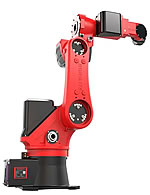
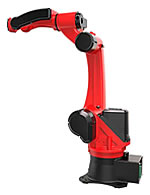

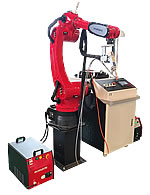
 Робот для сварки 2550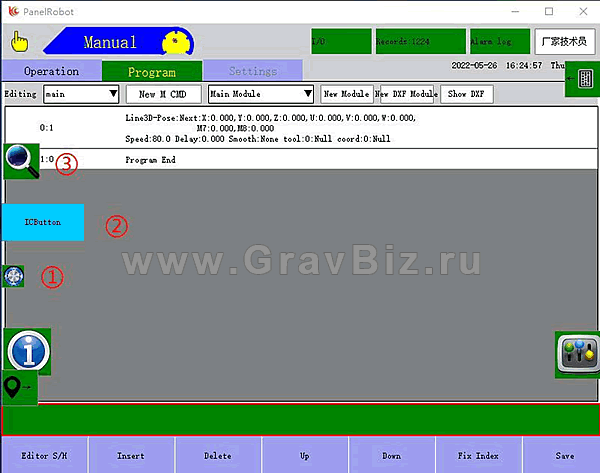
1. Кнопка скрытия/отображения скрытых меню: После нажатия в левой области отобразятся 4 значка и будет видна «Скрыть». После повторного нажатия будет видна только кнопка Скрыть.
2. Кнопка ICButton или Coord:[W] Tool:[None.. Открывает меню выбора рабочего стола и инструмента. После нажатия выберите необходимый инструмент и рабочий стол.
* Примечание: В этом окне отображается состояние рабочего стола и инструмента в реальном времени. Робот перемещается в соответствии с координатами вместе с инструментом при выполнении ручных операций перемещения.
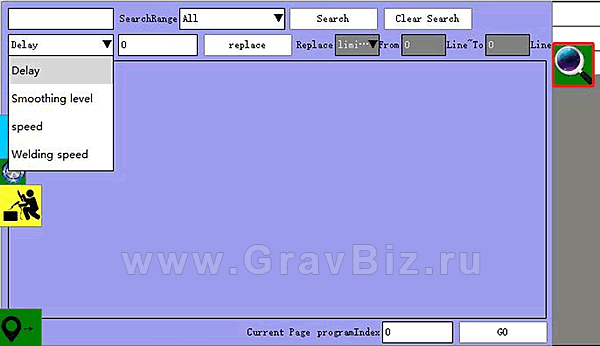
3. Лупа Окно поиска: После открытия, можно выполнить поиск и замену в соответствующем диапазоне.
Использование поиска: Заполните поле в левом верхнем углу → выберите диапазон поиска (SearchRange) → нажмите «Поиск (Search)». После завершения поиска просмотрите содержимое. Выберите строку и нажмите, чтобы перейти к нужной строке. Если не очистить поле (Clear Search), содержимое не исчезнет во время поиска.
Использования функции замены: Выберите диапазон поиска → выберите диапазон замены (можно задать диапазон или отдельную строку) → выберите содержимое для замены (в настоящее время поддерживаются только задержка, уровень сглаживания, скорость, скорость сварки и другие параметры в команде программы) → установите параметры замены → нажмите «Заменить» → готово.
* Примечание: После открытия окна поиска введите номер строки программы в правом нижнем углу (programmIndex), затем нажмите, чтобы перейти к строке команды. Это обеспечивает быстрый переход.
Definition explanation:
①Hide button: After clicking, 4 small icons displayed in the left area will be hidden, and only Hide button is displayed; after re-clicking, 4 small icons will be displayed.
②Workbench and tool status window: After clicking, directly select the needed tool and workbench.
* Remark: This window displays the real-time state of workbench and tool; the robot moves according to the coordinates along with tool when performing manual movement operation.
Definition explanation:
③Search window: After opening as shown in the figure above, enter this window to realize
corresponding range search and replacement. The use steps of the search function are: Fill in the top right corner → select the search range → click "search" → finished. (After the search is finished, view the content. Select a line and click to jump to the current line. If not cleared, the content will not disappear during the search).
The use steps of the replacement function are: Manually select the search range → select the replacement range (range or single line can be set) → select the replacement content (currently only support delay, smoothing level, speed, welding speed and other parameters in program command) → set replacement parameters → click "Replace" → finished
* Remark: After opening the search window, directly enter the program step number at the bottom right, click to jump to the command position for entering the line number in the program, achieving fast jump effect.